
Tosidig kopiering
Når du velger 2-sidig (2-sided) for 2-sidig utskriftsin. (2-sidedPrintSetting) i Kopier (Copy), kan du kopiere to originalsider på begge sidene av ett enkelt papirark.
Hvis du velger Dobbelt (Duplex) for Dobbeltsk. fra ADF (ADF duplex scan), kan du i tillegg utføre dupleksskanning.
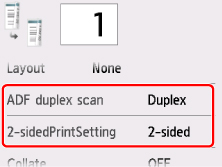
Angi stedet der du legge i originaler, eller kopieringsinnstillinger i henhold til den tosidige kopieringsmetoden.
Enkeltsidig til tosidig
Plasser for å legge i originalen: glassplate eller ADF
Dobbeltsk. fra ADF (ADF duplex scan): Enkel (Simplex)
2-sidig utskriftsin. (2-sidedPrintSetting): 2-sidig (2-sided)
Når du velger Avansert (Advanced) etter å ha valgt 2-sidig (2-sided) for 2-sidig utskriftsin. (2-sidedPrintSetting), kan du velge retningen og stiftesiden på papiret. Du kan også velge om du vil vise forhåndsvisningsskjermbildet når du legger i originalen på glassplaten.
-
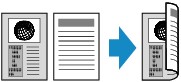
Når du velger Retning: Stående (Orientation: Portrait) og Utskrift: Langsideinnb. (Output: Long side bind):
-
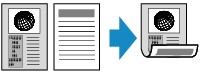
Når du velger Retning: Stående (Orientation: Portrait) og Utskrift: Kortsideinnb. (Output: Short side bind):
-
Når du velger Retning: Liggende (Orientation: Landscape) og Utskrift: Langsideinnb. (Output: Long side bind):

-
Når du velger Retning: Liggende (Orientation: Landscape) og Utskrift: Kortsideinnb. (Output: Short side bind):

Tosidig til enkeltsidig
Plasser for å legge i originalen: ADF
Dobbeltsk. fra ADF (ADF duplex scan): Dobbelt (Duplex)
2-sidig utskriftsin. (2-sidedPrintSetting): 1-sidig (1-sided)
Når du velger Avansert (Advanced) etter å ha valgt Dobbelt (Duplex) for Dobbeltsk. fra ADF (ADF duplex scan), kan du velge retningen og stiftesiden på originalen.
-
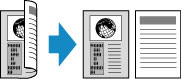
Når du velger Retning: Stående (Orientation: Portrait) og Original: Langsideinnb. (Original: Long side bind):
-
Når du velger Retning: Stående (Orientation: Portrait) og Original: Kortsideinnb. (Original: Short side bind):

-
Når du velger Retning: Liggende (Orientation: Landscape) og Original: Langsideinnb. (Original: Long side bind):

-
Når du velger Retning: Liggende (Orientation: Landscape) og Original: Kortsideinnb. (Original: Short side bind):

Tosidig til tosidig
Plasser for å legge i originalen: ADF
Dobbeltsk. fra ADF (ADF duplex scan): Dobbelt (Duplex)
2-sidig utskriftsin. (2-sidedPrintSetting): 2-sidig (2-sided)
Når du velger Dobbelt (Duplex) for Dobbeltsk. fra ADF (ADF duplex scan) og velger Avansert (Advanced), kan du velge retningen og stiftesiden på originalen. Når du velger 2-sidig (2-sided) for 2-sidig utskriftsin. (2-sidedPrintSetting) og velger Avansert (Advanced), kan du velge retningen og stiftesiden på papiret.
Når du har valgt stiftesiden, kan du velge om du vil bruke forhåndsvisningsskjermbildet. Hvis du velger PÅ (ON), vises forhåndsvisningsskjermbildet slik at du kan kontrollere retningen.
-
Hvis du velger Retning: Stående (Orientation: Portrait) for retningen og Original: Langsideinnb. (Original: Long side bind) og Utskrift: Langsideinnb. (Output: Long side bind) for stiftesiden:
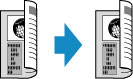
-
Hvis du velger Retning: Stående (Orientation: Portrait) for retningen og Original: Kortsideinnb. (Original: Short side bind) og Utskrift: Kortsideinnb. (Output: Short side bind) for stiftesiden:

-
Hvis du velger Retning: Liggende (Orientation: Landscape) for retningen og Original: Langsideinnb. (Original: Long side bind) og Utskrift: Langsideinnb. (Output: Long side bind) for stiftesiden:
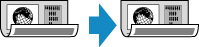
-
Hvis du velger Retning: Liggende (Orientation: Landscape) for retningen og Original: Kortsideinnb. (Original: Short side bind) og Utskrift: Kortsideinnb. (Output: Short side bind) for stiftesiden:

Hvis stiftesidene som er angitt for Dobbelt (Duplex) og 2-sidig (2-sided) er forskjellige, kopiers originalen slik at siden vendes vertikalt.
Når du for eksempel velger Retning: Liggende (Orientation: Landscape), Original: Langsideinnb. (Original: Long side bind) og Utskrift: Kortsideinnb. (Output: Short side bind):

 Merk
Merk
-
Innstillingen for tosidig kopiering kan brukes i kombinasjon med 2 på 1-kopi (2-on-1 copy) eller 4 på 1-kopi (4-on-1 copy).
- Hvis du kopierer i svart-hvitt, kan utskriftsintensiteten for tosidig kopi være forskjellig fra intensiteten for en kopi på én side.
Når du legger originalen på glassplaten:
-
Før skanning:
Når du velger 2-sidig (2-sided) for 2-sidig utskriftsin. (2-sidedPrintSetting), og forhåndsvisningsfunksjonen er aktivert, starter skriveren forhåndsskanning før originalen skannes. Når forhåndsskanning er fullført, vises skjermbildet nedenfor (forhåndsvisningsskjermbildet) på berøringsskjermen.

-
Roterer originalen 180 grader.
-
Begynner å skanne originalen.
-
Skanner originalen på nytt.
-
-
Etter skanningen:
Skjermbildet nedenfor vises etter at du har skannet hver originalside.
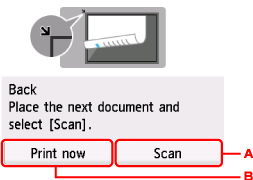
-
Begynner å skanne originalen.
Fjern originalarket fra glassplaten når du har skannet, legg neste ark på glassplaten og velg Skann (Scan).
-
Begynner å kopiere originalen som allerede er skannet.
Merk-
Du kan legge til kopieringsjobben under utskrift.
-
